

Télécharger Backup to Google Drive – Outil de sauvegarde cloud sécurisé gratuit pour Windows, Mac, Android & iOS
Vue d'ensemble
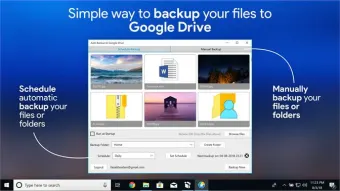
Backup to Google Drive est un utilitaire léger mais puissant qui vous permet de créer des copies locales de vos fichiers les plus importants et de les synchroniser instantanément avec votre compte Google Drive. Conçu à la fois pour les utilisateurs domestiques et les professionnels des petites entreprises, l'application propose un flux de travail simple : générer une sauvegarde sur votre ordinateur, choisir le dossier de destination dans Google Drive, et laisser le logiciel gérer le téléchargement, le chiffrement et le contrôle des versions. Comme il fonctionne directement avec vos identifiants Gmail, il n’est pas nécessaire d’utiliser des API tierces ou des mots de passe supplémentaires – un processus de connexion simple vous met en marche en quelques secondes.
Que vous protégiez des photos, des documents ou des dossiers de projet entiers, Backup to Google Drive fournit un pont sécurisé entre votre stockage local et le cloud, garantissant qu’une copie récente de vos données est toujours à un clic. L’outil prend également en charge les restaurations sélectives, ce qui signifie que vous pouvez récupérer des fichiers individuels ou des dossiers entiers sur n’importe quel appareil sans retélécharger l’ensemble complet de la sauvegarde. Avec la planification automatique, la limitation de bande passante et la compression intégrée, vous obtenez un équilibre entre vitesse, sécurité et commodité sans sacrifier les performances du système.
Fonctionnalités clés
- Sauvegarde en un clic : Lancez une sauvegarde complète ou incrémentielle vers Google Drive d’une simple pression sur le bouton.
- Prise en charge multiplateforme : Clients natifs pour Windows 10/11, macOS 10.14+, Android 6.0+ et iOS 13+.
- Transfert sécurisé : Téléchargement chiffré TLS et chiffrement AES‑256 optionnel pour les fichiers stockés.
- Planification automatique : Cycles de sauvegarde quotidiens, hebdomadaires ou mensuels avec des fenêtres horaires personnalisables.
- Restauration sélective : Parcourez votre ensemble de sauvegarde Google Drive et restaurez des fichiers ou dossiers individuels.
- Historique des versions : Conservez jusqu’à 30 versions précédentes de chaque fichier pour un retour en arrière facile.
- Gestion de la bande passante : Limitez la vitesse de téléchargement pour éviter la congestion du réseau.
- Compression et déduplication : Réduisez l’utilisation du stockage en compressant les fichiers et en évitant les téléchargements en double.
- Intégration avec Google Photos : Synchronisez directement les dossiers d’images avec Google Photos pour une sauvegarde multimédia fluide.
- Exportation multi‑destination : Exportez les sauvegardes vers un autre service cloud (par ex., Dropbox) ou un serveur FTP/SFTP.
Instructions d’installation et d’utilisation
Configuration étape par étape
1. Télécharger le programme d’installation : Visitez le site officiel et cliquez sur le bouton « Download for Windows/macOS/Android/iOS » correspondant à votre appareil. Le fichier est signé et vérifié, garantissant une installation sûre.
2. Exécuter le programme d’installation : Sous Windows, double‑cliquez sur le fichier .exe et suivez les instructions de l’assistant. Les utilisateurs macOS ouvrent le .dmg et glissent l’application dans le dossier Applications. Les utilisateurs mobiles installent l’application depuis le Google Play Store ou l’Apple App Store.
3. Se connecter avec Google : Lancez l’application et cliquez sur « Sign in with Google ». Une fenêtre OAuth sécurisée apparaît ; accordez les autorisations requises pour l’accès à Drive. Aucun mot de passe n’est stocké localement.
4. Sélectionner les dossiers source : Dans le tableau de bord principal, cliquez sur « Add Folder » et parcourez les répertoires que vous souhaitez protéger (par ex., Documents, Images, Projets). Vous pouvez ajouter plusieurs emplacements et attribuer des étiquettes de sauvegarde personnalisées.
5. Choisir la destination de la sauvegarde : La destination par défaut est un dossier nommé Backup_to_Google_Drive à la racine de votre Drive. Vous pouvez créer des sous‑dossiers pour chaque source afin de garder les choses organisées.
6. Configurer le planning et les options : Ouvrez Paramètres → Planification de la sauvegarde. Choisissez « Daily at 02:00 AM » (ou tout autre créneau hors pointe). Activez « Enable compression », « Encrypt files » et « Limit upload speed » selon vos besoins.
7. Démarrer la première sauvegarde : Cliquez sur le bouton « Start Backup ». Une fenêtre de progression indique le nombre de fichiers, la taille totale et le temps estimé. Une fois terminée, vous verrez un message de confirmation et une entrée de journal dans l’onglet Historique.
8. Restaurer en cas de besoin : Pour récupérer des fichiers, allez dans l’onglet Historique, sélectionnez un instantané de sauvegarde et cliquez sur « Restore ». Choisissez une destination locale ou un autre appareil, et l’application téléchargera les éléments sélectionnés.
L’ensemble du processus est conçu pour les utilisateurs non techniques, mais les utilisateurs avancés peuvent également exploiter l’interface en ligne de commande (CLI) pour des scripts automatisés, grâce à l’outil intégré backup-cli qui accepte des fichiers de configuration JSON.
Compatibilité et exigences système
Backup to Google Drive fonctionne sur les systèmes d’exploitation de bureau et mobiles les plus courants :
- Windows : 10, 11 (64 bits) ; nécessite .NET Framework 4.7 ou supérieur.
- macOS : 10.14 (Mojave) ou plus récent ; compatible avec Apple Silicon (ARM) et Intel.
- Android : 6.0 (Marshmallow) et supérieur ; nécessite les services Google Play.
- iOS : 13.0 ou supérieur ; fonctionne sur iPhone, iPad et iPod Touch.
Les exigences matérielles minimales sont modestes : 2 Go de RAM, 200 Mo d’espace disque libre pour l’application elle‑même, et une connexion Internet active pour la synchronisation cloud. L’application détecte automatiquement les cœurs CPU disponibles et ajuste ses threads de compression afin de ne pas ralentir les autres tâches. Pour les grandes entreprises, une version serveur dédiée est disponible, capable de gérer des comptes multi‑utilisateurs et une application centralisée des politiques.
Avantages et inconvénients
Avantages
- Entièrement gratuit pour un usage personnel – aucune redevance d’abonnement cachée.
- Intégration native avec Google Drive élimine le besoin de comptes de stockage tiers.
- Le chiffrement de bout en bout garde vos données sécurisées pendant le transit et au repos.
- L’interface intuitive rend la création et la restauration de sauvegardes très simples pour les débutants.
- Prend en charge la planification automatique, la gestion des versions et la limitation de bande passante.
- La disponibilité multiplateforme garantit que vous pouvez protéger les données sur n’importe quel appareil.
Inconvénients
- Les fonctionnalités avancées comme la synchronisation multi‑cloud nécessitent une mise à niveau payante « Pro ».
- Pas de déduplication au niveau des fichiers intégrée pour les bibliothèques extrêmement volumineuses (se base sur la compression).
- La sauvegarde complète initiale peut être longue sur des connexions Internet lentes.
- La documentation CLI est limitée comparée à l’interface graphique.
- Le support client est géré par la communauté pour le niveau gratuit, ce qui peut entraîner des temps de réponse plus lents.
FAQ
Ai-je besoin d’un compte Google Workspace pour utiliser Backup to Google Drive ?
Non. Un compte Gmail standard fournit le même stockage Drive et l’accès API requis par l’application. Si vous avez un compte Workspace, la sauvegarde fonctionnera de la même manière.
Puis-je sauvegarder des fichiers chiffrés qui sont déjà protégés par mot de passe ?
Oui. Le logiciel traitera les fichiers chiffrés comme des données binaires et pourra appliquer une couche supplémentaire AES‑256 si vous activez l’option « Encrypt uploads ».
Quelle quantité de stockage Google Drive me faudra-t-il pour une sauvegarde de 50 Go ?
L’application compresse les fichiers en moyenne de 20‑30 %, ainsi un jeu de données de 50 Go occupe généralement environ 35‑40 Go dans Drive. Vous aurez toujours besoin d’assez d’espace libre pour l’historique des versions et les téléchargements supplémentaires.
Existe-t-il un moyen de planifier les sauvegardes uniquement lorsque mon ordinateur est inactif ?
Oui. Dans Paramètres → Avancé, activez « Run only when idle ». L’application surveille l’utilisation du CPU et démarrera la sauvegarde dès que l’activité descend en dessous du seuil défini.
Que se passe-t-il si mon quota Google Drive est plein pendant une sauvegarde ?
Le téléchargement sera mis en pause et vous recevrez une notification vous invitant à libérer de l’espace ou à mettre à niveau votre forfait. Une fois le quota disponible, la sauvegarde reprend automatiquement.
Conclusion et appel à l’action
Backup to Google Drive offre une solution fiable et conviviale pour quiconque souhaite protéger sa vie numérique sans payer d’abonnement. Son intégration transparente avec Google, son chiffrement robuste et sa portée multiplateforme en font un choix remarquable sur un marché de sauvegarde saturé. Bien que les utilisateurs avancés puissent éventuellement se tourner vers le niveau Pro payant pour les capacités multi‑cloud, la version gratuite couvre déjà les besoins essentiels de protection des données personnelles et des petites entreprises. En automatisant les sauvegardes, en conservant l’historique des versions et en proposant des restaurations simples, l’application réduit le risque de perte de données à presque zéro.
Prêt à protéger vos fichiers en un clic ? Téléchargez Backup to Google Drive maintenant et commencez à créer des copies sécurisées de vos données les plus précieuses dès aujourd’hui. N’oubliez pas de planifier des sauvegardes régulières et d’activer le chiffrement pour une tranquillité d’esprit maximale.
Dans l’ensemble, Backup to Google Drive offre un excellent équilibre entre simplicité et sécurité. Le niveau gratuit répond aux besoins quotidiens de la plupart des utilisateurs, tandis que la mise à niveau Pro optionnelle ajoute des fonctionnalités de niveau entreprise. Les inconvénients mineurs comme la documentation CLI limitée sont compensés par son interface robuste et son intégration fiable avec Google.







